
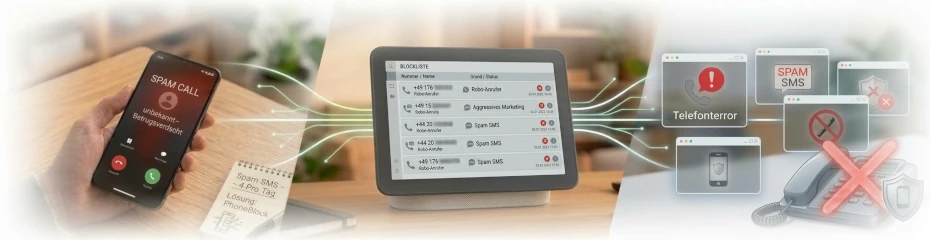
Wer kennt es nicht: Das Telefon klingelt, man unterbricht seine Arbeit, geht ran und am anderen Ende wartet eine Bandansage oder ein aggressiver Callcenter-Mitarbeiter. Spam-Anrufe und permanenter Telefonterror sind im Alltag extrem nervig. Bereits am 30. März 2024 habe ich dir in meinem Beitrag PhoneBlock – Spam Anrufe blocken das geniale Projekt von Bernhard Haumacher vorgestellt, mit dem du unliebsame Anrufer auf deinem Festnetz-Anschluss blockieren kannst. Am 4. Oktober 2025 folgte dann mein Beitrag PhoneBlock – Nun auch auf dem Smartphone nutzbar, in dem ich dir die Funktionsweise der praktischen SpamBlocker App für unterwegs gezeigt habe. In den vergangenen Monaten hat Bernhard Haumacher das gesamte FOSS-Projekt mit der Unterstützung der Open Source Community massiv vorangebracht und mächtige neue Möglichkeiten zur Integration geschaffen. Heute werfen wir einen detaillierten Blick auf die neuesten Entwicklungen: die offizielle App, den Answerbot für deine Smart-Home-Zentrale und den neuen Hardware-Dongle.
Die neue PhoneBlock App für Android
Seit meinem letzten Beitrag wurde eine eigene, offizielle PhoneBlock App herausgebracht. Diese hat inzwischen die alte SpamBlocker App auf meinem Smartphone komplett ersetzt und verrichtet seitdem absolut zuverlässig ihren Dienst. Während die alte SpamBlocker App lediglich den Vorteil hat, dass mit ihr auch SMS auf Spam geprüft werden kann, überzeugt die neue App durch eine modernere Basis. Sie ist extrem schnell eingerichtet und bietet direkt ab Start alle grundlegenden Funktionen, um dich unterwegs vor unerwünschten Rufen zu schützen. Eine ausführliche Anleitung zur Einrichtung findest du unter https://phoneblock.net/phoneblock/setup-android.
Bezüglich der Installation bist du flexibel: Die Anwendung kann ganz normal über den Google Play Store bezogen und installiert werden. Alternativ kannst du dir die APK-Datei auch jederzeit direkt aus dem GitHub-Repository von PhoneBlock unter „Releases“ herunterladen und manuell installieren – perfekt für alle, die ihr Smartphone lieber komplett Google-frei betreiben möchten.

Die Evolution von PhoneBlock: Der Answerbot im Fokus
Die klassische Integration von PhoneBlock lief bisher meistens über ein eigenes Telefonbuch in der Fritz!Box, welches mit einer Rufsperre kombiniert wird, um die Anrufe zu blockieren. Dieses Telefonbuch wurde regelmäßig mit der Cloud-Datenbank abgeglichen. Doch diese Methode stößt irgendwann an technische Grenzen. Die meisten Fritz!Box-Modelle verkraften in ihren internen Telefonbüchern maximal 3000, in Ausnahmefällen vielleicht 4000 Rufnummern. Die Datenbank von bekannten Spam-Nummern wächst jedoch täglich weiter an. Hier kommt die Weiterentwicklung ins Spiel: der PhoneBlock Answerbot.
Der Answerbot ist ein intelligenter, virtueller Anrufbeantworter, der den bisherigen Schutz auf ein völlig neues Level hebt. Er bietet gegenüber der alten Telefonbuch-Methode zwei unschlagbare Vorteile. Erstens greift er auf die gesamte, globale Datenbank von phoneblock.net zu. Es gibt also keine Speicherbegrenzung mehr auf deiner lokalen Hardware. Zweitens, und das ist mein absolutes Lieblingsfeature: Der Answerbot drückt den Spam-Anrufer nicht einfach nur weg, sondern er nimmt den Anruf entgegen und verwickelt den Anrufer aktiv in ein Gespräch. Das System antwortet auf die Fragen des Callcenters, hält den lästigen Anrufer in der Leitung und klaut ihm wertvolle Zeit, in der er keine anderen Menschen nerven kann.
Web-Version vs. Lokaler Docker Container
Wenn du diesen smarten Anrufbeantworter nutzen möchtest, hast du zwei Wege zur Auswahl. Du kannst den Dienst entweder direkt über die offizielle Webseite phoneblock.net einrichten und über deren Server laufen lassen, oder du gehst den selbstbestimmten Weg des Self-Hostings. Da ich ein großer Freund von Open Source Lösungen auf eigener Hardware bin, stand für mich sofort fest: Der Answerbot muss als Docker Container auf meinem heimischen Server laufen. In meinem Fall dient hierfür ein Raspberry Pi, der ohnehin als Smart-Home-Zentrale fungiert.
Bei der Inbetriebnahme gab es anfangs leider ein paar kleinere Hürden, da die Konfiguration im Netzwerk manchmal tückisch sein kann. Mit der Unterstützung von Bernhard Haumacher, konnte ich die Probleme eingrenzen und schließlich den Docker Container zum Laufen bringen. Da ich in den letzten Wochen im Zuge meiner Server-Optimierungen von Portainer zu Dockhand gewechselt bin, zeige ich dir im Folgenden die Inbetriebnahme direkt über die Docker CLI.
Vorbereitungen in der Fritz!Box und im Dashboard
Bevor wir den Docker CLI Befehl auf der Konsole abschicken, müssen zwei essenzielle Vorarbeiten erledigt werden. Zuerst legen wir ein neues, separates Telefonie-Gerät auf der eigenen Fritz!Box an. Das ist zwingend notwendig, damit sich unser Docker Container später wie ein echtes IP-Telefon an der Box registrieren kann. Gehe dazu in deiner Fritz!Box-Oberfläche auf Telefonie, dann auf Telefoniegeräte und richte ein neues Gerät vom Typ LAN/WLAN (IP-Telefon) ein. Vergib einen sicheren Benutzernamen und ein starkes Passwort. In der offiziellen, detaillierten und bebilderten Anleitung auf der PhoneBlock-Webseite ist dies im Schritt 4 exakt beschrieben. Ein wichtiger Unterschied für uns Self-Hoster: Die Option Anmeldung aus dem Internet erlauben ist bei der lokalen Docker-Variante absolut nicht notwendig, da sich alles in deinem eigenen Heimnetzwerk abspielt.
Als zweiten Schritt benötigst du einen API-Key. Logge dich dazu einfach in deinen Benutzerbereich auf phoneblock.net ein und generiere dir einen neuen Schlüssel. Diesen Key kopierst du dir zusammen mit den eben erstellten Zugangsdaten deines Fritz!Box-IP-Telefons in eine Textdatei. Diese Daten tragen wir gleich als Umgebungsvariablen (Environments) in den Docker-Befehl ein.
Inbetriebnahme per Docker CLI
Jetzt wechseln wir auf die Konsole. Verbinde dich per SSH auf deine Smart-Home-Zentrale oder deinen Linux-Server. Wir nutzen den standardmäßigen Docker-Befehl zur Erstellung des Containers. Achte darauf, dass hier der Host-Netzwerkmodus verwendet wird, damit die SIP-Pakete ordnungsgemäß verarbeitet werden können. Ersetze die Platzhalter in den Umgebungsvariablen durch deine realen Daten.
Bashdocker run --network=host -d --rm --name phoneblock \ -e "PHONEBLOCK_API_KEY=<Dein-API-Key>" \ -e "SIP_USER=<Dein-SIP-Benutzername>" \ -e "SIP_PASSWD=<Dein-SIP-Passwort>" \ -e "VIA_ADDR=auto-configuration" \ -e "VIA_ADDR_V6=auto-configuration" \ -e "REGISTRAR=fritz.box" \ -e "ROUTE=fritz.box;lr" \ phoneblock/answerbot:latest
Der erste Start und die Fehlersuche im Log
Sobald der Befehl ausgeführt wurde, läuft der Container im Hintergrund. Ob alles geklappt hat und die Verbindung erfolgreich aufgebaut wurde, lässt sich ganz einfach überprüfen. Gib dazu den folgenden Befehl in deine Konsole ein, um die Live-Logs des Containers einzusehen:
Bashdocker container logs phoneblock
Im Log solltest du idealerweise sehen, dass sich der Answerbot erfolgreich mit der Fritz!Box registriert und eine stabile Verbindung zum PhoneBlock-Server aufgebaut hat. Wenn dort keine Fehlermeldungen auftauchen, ist die Basis gelegt. Nun geht es an den finalen Test: Ein simulierter Spam-Anruf über ein internes Telefon.
Der finale Test: Fallstricke im lokalen Netzwerk
Um zu prüfen, ob der Answerbot abhebt und die Ansagen korrekt abspielt, führen wir einen internen Test-Anruf durch. Die Kurzwahlen für neu angelegte IP-Telefone in der Fritz!Box beginnen standardmäßig bei **620. Schau am besten kurz in deiner Fritz!Box-Oberfläche unter den Telefoniegeräten nach, welche Nummer deinem neuen Answerbot zugewiesen wurde. In meinem konkreten Fall war es die **622. Warum? Da meine Frau und ich jeweils die Fritz!Fon App auf unseren Smartphones nutzen, waren die internen Nummern **620 und **621 bereits dauerhaft belegt.
Bei diesem internen Test-Anruf stieß ich jedoch auf ein massives Problem, welches mich einige Nerven gekostet hat. Der Anruf wurde zwar korrekt signalisiert und ging durch, aber ich hörte absolut nichts auf der Leitung. Totenstille. Da ich in meinem Netzwerk AdGuard-DNS als zentralen Werbe- und DNS-Blocker nutze, war mir klar, dass die Namensauflösung der fritz.box manchmal Probleme bereiten kann. Daher hatte ich bereits in den Umgebungsvariablen REGISTRAR und ROUTE testweise direkt die statische IP-Adresse meiner Fritz!Box eingetragen. Das reichte aber immer noch nicht aus, der Ton blieb weg.
Auch die Anpassung der Variable VIA_ADDR auf die normale IP-Adresse meines Raspberry Pi brachte keinen Erfolg. Doch nach einigem Grübeln und Ausprobieren kam mir die entscheidende Erleuchtung. Ich nutze für meine Container ein spezielles MAC_VLAN-Netzwerk-Setup, damit bestimmte Docker-Container sauber untereinander kommunizieren können. Also habe ich die Variable VIA_ADDR exakt auf die IP-Adresse der MAC_VLAN-Bridge umgestellt. Und siehe da: Plötzlich war das Eis gebrochen, der Ton stand und die Ansagen des Answerbots waren beim Test-Anruf glasklar zu hören. Seit dieser Anpassung läuft das System nun absolut fehlerfrei und ohne Unterbrechung.
Erfahrungen aus dem Alltag und die Dongle-Alternative
Seit einigen Wochen verrichtet der Answerbot nun unauffällig seinen Dienst im Hintergrund meines Netzwerks. Die Auswertungen auf der Fritz!Box-Oberfläche zeigen ein großartiges Bild. Es wurden bereits etliche bekannte Spam-Anrufer abgefangen. Besonders amüsant ist der Blick auf die aufgezeichnete Anruflänge im Protokoll: Man sieht genau, dass manche Callcenter-Mitarbeiter minutenlang in ein langes, zähes Gespräch verwickelt wurden, bevor sie frustriert auflegten. Das Ziel wurde also vollkommen erreicht.
Falls dir die Einrichtung eines eigenen Docker Containers auf einem Raspberry Pi oder Server zu viel Arbeit ist, gibt es neben der reinen Web-Version noch eine extrem spannende Hardware-Alternative: den PhoneBlock Dongle. Hierbei handelt es sich um einen winzigen, sehr günstigen ESP32-basierten WLAN-Dongle. Dieser kleine Stecker meldet sich als IP-Telefon an deiner Fritz!Box oder einem beliebigen anderen SIP-Anbieter an und übernimmt exakt dieselben Schutzfunktionen, ohne dass ein großer Server im Dauerbetrieb laufen muss. Da mir aktuell die passende ESP32-Hardware für diesen Dongle fehlt, konnte ich ihn selbst noch nicht testen. Ich verweise an dieser Stelle aber sehr gerne auf das offizielle GitHub Repo von PhoneBlock, wo das Dongle-Projekt detailliert dokumentiert ist. Wer gerne bastelt, findet dort eine hervorragende Anleitung.
Mein Fazit und ein großes Danke
Solange der Docker Container auf meinem Raspberry Pi so zuverlässig und stabil seinen Dienst verrichtet, werde ich persönlich wohl erst einmal nicht auf den Hardware-Dongle wechseln. Dennoch finde ich es absolut bemerkenswert und faszinierend, wie rasant sich PhoneBlock seit meinen ersten Berichten im Jahr 2024 entwickelt hat. An dieser Stelle möchte ich mich daher ausdrücklich bei Bernhard Haumacher bedanken. Deine Arbeit an diesem Open Source Projekt ist einfach grandios! Mit meinen Blog-Beiträgen möchte ich sehr gerne einen kleinen Teil dazu beitragen, dass dieses wichtige Projekt noch mehr Reichweite in der Smart-Home- und Linux-Community erhält.
Hast du noch Fragen?
Hast du noch Fragen zu diesem Beitrag? Dann ab damit in die Kommentare oder schreib mich über Mastodon an.
Dies könnte dich auch interessieren…
Du möchtest weitere Inhalte von mir lesen? Schau doch mal hier: HA-Experte - Gemini-Support für Home Assistant
