Erinnerst du dich noch an meinen ausführlichen Erfahrungsbericht zu meiner Photovoltaik-Anlage vom Juli 2024? Seitdem die 15,6 kWp auf dem Dach sind und der 10 kWh Speicher im Keller arbeitet, hat mich das PV-Fieber nicht mehr losgelassen. Es ist fast schon eine Leidenschaft geworden, regelmäßig die Ertragswerte zu prüfen. Besonders spannend finde ich den Austausch im Fediverse: Unter dem Hashtag #PVBuddies auf Mastodon teile ich regelmäßig meine Statistiken. Doch während ich die Daten anfangs mühsam manuell aus dem Home Assistant Energie-Dashboard abgetippt habe, erledigt das heute eine smarte Automatisierung für mich. In diesem Artikel zeige ich dir Schritt für Schritt, wie auch du deine PV-Erfolge vollautomatisch mit der Community teilst.
Die Faszination der PV-Community im Fediverse
Seit der Inbetriebnahme meiner Anlage im Jahr 2024 verbringe ich viel Zeit damit, die Effizienz meines Systems zu optimieren. Dabei ist mir schnell aufgefallen, dass ich nicht allein bin. Auf Mastodon hat sich eine großartige Community unter dem Hashtag #PVBuddies formiert. Hier posten Anlagenbesitzer ihre monatlichen Erträge, vergleichen die Autarkiequoten und geben sich gegenseitig Tipps zur Optimierung des Eigenverbrauchs.
Früher war das für mich jedoch mit manuellem Aufwand verbunden. An jedem ersten Tag eines neuen Monats habe ich mir die Zeit genommen, das Energie-Dashboard in Home Assistant zu öffnen, die Werte für Erzeugung, Einspeisung und Netzbezug des vergangenen Monats herauszusuchen und den Post manuell zu verfassen. Das war nicht nur fehleranfällig, sondern widerspricht eigentlich meiner Philosophie als Technik-Begeisterter: Alles, was sich sinnvoll automatisieren lässt, sollte auch automatisiert werden!
Die technische Hürde: Daten aus dem Energie-Dashboard
Wer Home Assistant nutzt, weiß, dass das integrierte Energie-Dashboard optisch brillant ist, aber einen entscheidenden Nachteil hat: Die dort visualisierten Daten lassen sich nicht ohne Weiteres direkt als Entitäten in einer Automation ansprechen. Um meine monatliche PV-Statistik automatisiert zu versenden, brauchte ich also eine andere Lösung.
Die Lösung liegt in sogenannten Utility Metern (Verbrauchszählern). Diese Helfer ermöglichen es, fortlaufende Sensordaten (wie die Gesamterzeugung meines Deye-Wechselrichters) in definierten Zeitintervallen zu summieren und am Ende des Intervalls wieder auf Null zu setzen.
Schritt 1: Erstellung der monatlichen Helfer
Damit die Automation funktioniert, habe ich drei Helfer vom Typ „Utility Meter“ angelegt. Diese beziehen ihre Daten direkt von meinen Solarman-Entitäten meines Deye-Wechselrichters. Wenn du das nachbauen möchtest, gehst du in Home Assistant auf Einstellungen -> Geräte & Dienste -> Helfer und erstellst folgende Sensoren:
- Netzbezug (monatlich): Wähle beim Eingangssensor deine Entität für den Netzbezug aus – in meinem Fall ist dies „sensor.deye_wechselrichter_today_energy_import“.
- Netzeinspeisung (monatlich): Wähle beim Eingangssensor deine Entität für die Netzeinspeisung aus – in meinem Fall ist dies“sensor.deye_wechselrichter_today_energy_export“.
- PV Erzeugung (monatlich): Wähle beim Eingangssensor deine Entität für den PV-Ertrag aus – in meinem Fall ist dies „sensor.deye_wechselrichter_today_production“.
Wichtig ist hierbei, dass du als Rücksetzzyklus „monatlich“ wählst. Dadurch haben wir nun Sensoren, die exakt die Werte liefern, die wir für unseren monatlichen Bericht benötigen.
Schritt 2: Präzision durch Kalibrierung
Ich lege Wert auf Genauigkeit. Gelegentlich kommt es vor, dass die Daten der Solarman-Integration leicht von den offiziellen Werten im Energie-Dashboard abweichen – etwa durch kurze Verbindungsabbrüche oder Rundungsdifferenzen.
Am Monatsende prüfe ich daher kurz die Daten der Helfer. Weichen diese zu weit vom Energie-Dashboard ab, nutze ich die Aktion utility_meter.calibrate. Diese findest du in den Entwicklerwerkzeugen unter dem Reiter Aktionen. Damit lässt sich der Zählerstand manuell auf den exakten Wert korrigieren, bevor die Automatisierung am ersten Tag des Folgemonats feuert.
Schritt 3: Die Mastodon-Integration einrichten
Bevor die Automation loslegen kann, müssen wir Home Assistant den Zugriff auf dein Mastodon-Profil erlauben. Das klingt komplizierter, als es ist. Zuerst musst du auf deiner Mastodon-Instanz unter Einstellungen -> Entwicklung eine neue Anwendung anlegen. Dort erhältst du drei entscheidende Datenpunkte:
- Client-Schlüssel (Client Key)
- Client-Secret
- Dein Zugriffstoken (Access Token)
Diese drei Werte kopierst du dir heraus. In Home Assistant gehst du dann auf Einstellungen -> Geräte & Dienste -> Integration hinzufügen und suchst nach „Mastodon“. Während der Einrichtung wirst du nach der Instanz-URL und genau diesen drei Informationen gefragt. Sobald die Integration steht, kann Home Assistant über die Aktion mastodon.post eigenständig Beiträge absetzen.
Die Automatisierung im Detail
Das Herzstück ist die Automation, die jeden 1. des Monats um 08:00 Uhr morgens prüft, ob es Zeit für den Bericht ist. Da sich die Utility Meter am Monatsanfang um Mitternacht auf Null zurücksetzen, nutzen wir das Attribut last_period. Home Assistant speichert den Endwert des Vormonats dort zwischen, sodass wir ihn bequem abrufen können.
Hier ist der vollständige YAML-Code für meine PV-Statistik:
alias: Monatliche PV-Statistik
description: >-
  Sendet die monatliche PV-Statistik am ersten Tag des Monats um 08:00 Uhr an
  Mastodon.
triggers:
  – trigger: time
    at: „08:00:00“
    alias: Beitrag um 8 Uhr
conditions:
  – condition: template
    value_template: „{{ now().day == 1 }}“
    alias: 1. des Monats
actions:
  – alias: Mastodon Beitrag senden
    action: mastodon.post
    data:
      media_warning: false
      config_entry_id: <deine Mastodon Config ID>
      visibility: public
      status: >-
        {% set erzeugung = state_attr(’sensor.deye_wechselrichter_pv_erzeugung_monatlich‘, ‚last_period‘) | float(0) %}
        {% set eingespeist = state_attr(’sensor.deye_wechselrichter_netzeinspeisung_monatlich‘, ‚last_period‘) | float(0) %}
        {% set bezug = state_attr(’sensor.deye_wechselrichter_netzbezug_monatlich‘, ‚last_period‘) | float(0) %}
        {% set eigenverbrauch_kwh = erzeugung – eingespeist %}
        {% set gesamtverbrauch = eigenverbrauch_kwh + bezug %}
        {% set ev_quote = (eigenverbrauch_kwh / erzeugung * 100) | round(1) if erzeugung > 0 else 0 %}
        {% set autarkie = (eigenverbrauch_kwh / gesamtverbrauch * 100) | round(1) if gesamtverbrauch > 0 else 0 %}
        {% set rel_ertrag = (erzeugung / 15.6) | round(1) %}
        {% set last_month = now().replace(day=1) – timedelta(days=1) %}
        {% set months = [„Januar“, „Februar“, „März“, „April“, „Mai“, „Juni“, „Juli“, „August“, „September“, „Oktober“, „November“, „Dezember“] %}
        {% set monat_name = months[last_month.month – 1] %}
        {% set jahr = last_month.year %}
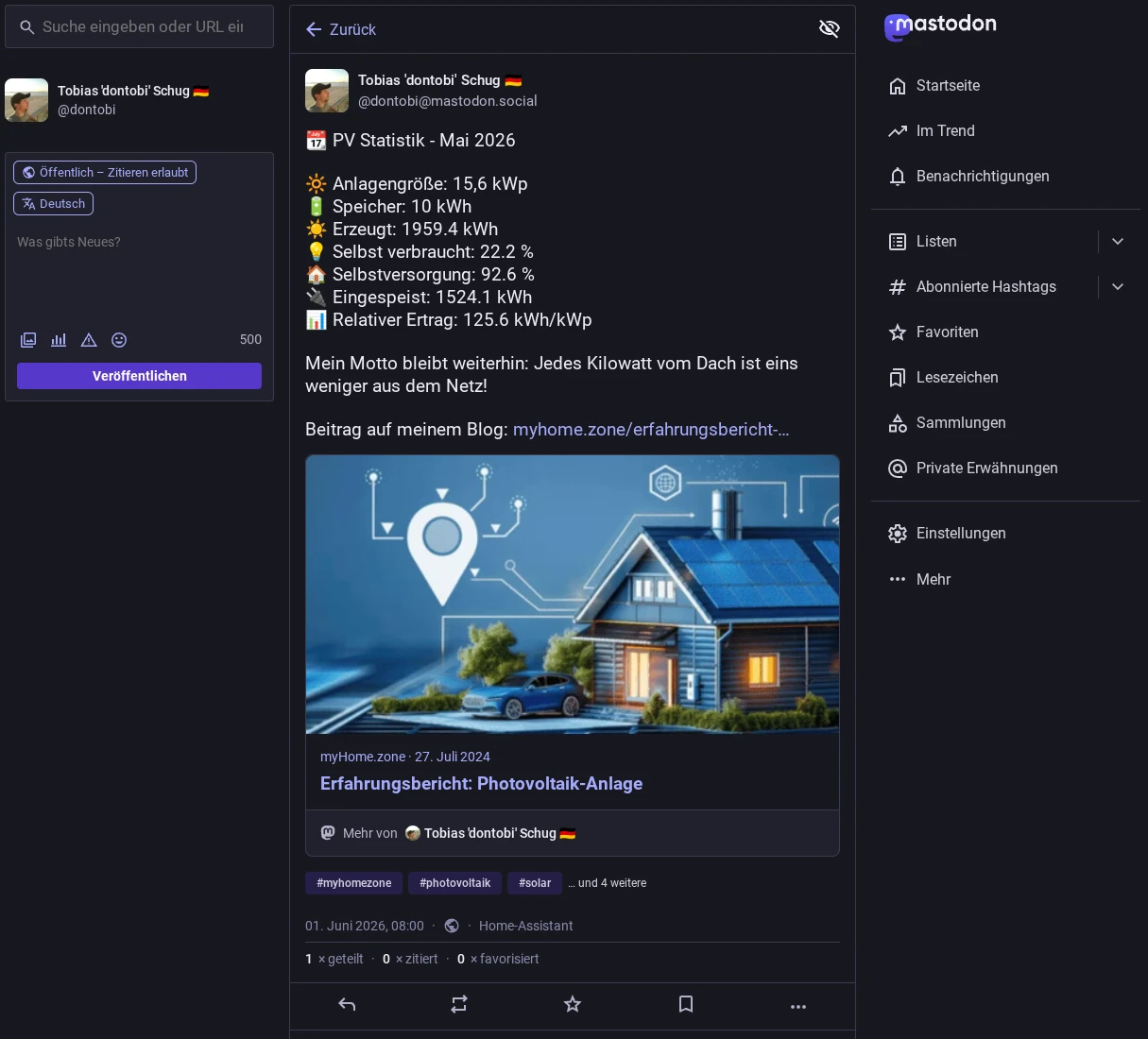
        📆 PV Statistik – {{ monat_name }} {{ jahr }}

        🔆 Anlagengröße: 15,6 kWp

        🔋 Speicher: 10 kWh

        ☀️ Erzeugt: {{ erzeugung | round(1) }} kWh

        💡 Selbst verbraucht: {{ ev_quote }} %

        🏠 Selbstversorgung: {{ autarkie }} %

        🔌 Eingespeist: {{ eingespeist | round(1) }} kWh

        📊 Relativer Ertrag: {{ rel_ertrag }} kWh/kWp

        Mein Motto bleibt weiterhin: Jedes Kilowatt vom Dach ist eins weniger aus dem Netz!

        #myhomezone #pvbuddies #photovoltaik #solar #solarpower #solarenergy #pvanlage
mode: single
Wichtiger Hinweis zur Anpassung:
Bitte beachte, dass du den obigen Code nicht eins zu eins übernehmen kannst. Du musst zwingend die Entitäten deiner eigenen Sensoren anpassen. Besonders wichtig ist das Feld config_entry_id unter den Aktions-Daten. Da ich meine spezifische ID aus Sicherheitsgründen entfernt habe, musst du hier die ID deiner eigenen Mastodon-Integration eintragen. Diese findest du am einfachsten heraus, wenn du die Automation einmal über die YAML-Ansicht einfügst und anschließend in den visuellen Editor von Home Assistant wechselst. Dort kannst du dann deine Config ID asuwählen.
Funktionsweise der Template-Logik
Unterhalb der Code-Box siehst du eine Menge Jinja2-Template-Logik. Ich erkläre dir kurz, was dort passiert, damit du es auf deine Anlage anpassen kannst:
- Datenbeschaffung und Berechnung: Zuerst ziehen wir uns die Werte für Erzeugung, Einspeisung und Bezug über state_attr(…, ‚last_period‘). Das Template berechnet zudem live die Autarkie und die Eigenverbrauchsquote. So bekommt die Community direkt die spannenden Prozentwerte geliefert.
- Die Autarkie-Formel: Die Autarkie berechnet sich aus dem Eigenverbrauch im Verhältnis zum Gesamtverbrauch. Der Gesamtverbrauch wiederum setzt sich aus dem direkten Eigenverbrauch (Erzeugung minus Einspeisung) plus dem Netzbezug zusammen. Das Template prüft zudem, ob Werte vorhanden sind, um eine Division durch Null zu vermeiden.
- Dynamische Datumsangabe: Besonders praktisch ist die Datumslogik. Da die Automation am 1. Juli läuft, aber die Daten vom Juni präsentiert, berechnet das Script automatisch den Namen des Vormonats. So steht im Post immer korrekt „PV Statistik – Juni 2026“, ohne dass du jedes Mal den Text ändern musst.
- Relativer Ertrag (kWh/kWp): Um die Vergleichbarkeit zwischen verschiedenen Anlagengrößen bei den #PVBuddies zu gewährleisten, berechne ich den relativen Ertrag. Hierzu wird die Gesamterzeugung durch meine installierte Leistung von 15,6 kWp geteilt.
Warum dieser Aufwand?
Vielleicht fragst du dich, ob es den Aufwand wert ist, eine Automation für einen einzigen Post im Monat zu schreiben. Die Zeitersparnis ist zwar überschaubar, aber das ist für mich zweitrangig.
Viel wichtiger ist die Zufriedenheit, die man verspürt, wenn man sieht, wie das eigene Home Assistant System zuverlässig die Arbeit übernimmt. Es ist einfach ein gutes Gefühl zu wissen, dass der Post pünktlich online geht, auch wenn ich gerade im Urlaub bin oder den Monatsanfang schlichtweg verschlafen habe. Es zeigt, dass selbst solche Kleinigkeiten wunderbar automatisiert werden können.
Fazit
Diese kleine Automation zeigt wunderbar, wie flexibel Home Assistant ist. Wir nutzen nicht nur interne Sensoren, sondern verknüpfen sie mit externen Social-Media-Diensten, um Teil einer größeren Community zu sein. Mein Motto bleibt dabei unverändert: Jedes Kilowatt vom eigenen Dach ist ein Kilowatt weniger aus dem Netz.
Hast du noch Fragen?
Hast du noch Fragen zu diesem Beitrag? Dann ab damit in die Kommentare oder schreib mich über Mastodon an.
Dies könnte dich auch interessieren…
Du möchtest weitere Inhalte von mir lesen? Schau doch mal hier: Raspberry Pi als Heimserver – #8 – PiHole
